Инструкция по использованию системы распознавания наименования крепежа.
1. Общие сведения
Сервис располагается по адресу - https://local.traiv-pro.com/
Для работы с программой, необходимо зарегистрироваться в системе и пройти верификацию.
После регистрации и получения соответствующих прав необходимо авторизоваться - https://local.traiv-pro.com/site/login/
2. Режимы работы программы
Программа реализована в двух режимах работы: Разбор на лету и Загрузка файла.
Разбор на лету
https://local.traiv-pro.com/check/ предполагает разбор строки номенклатуры на составляющие при вводе строки в соответствующие поле:
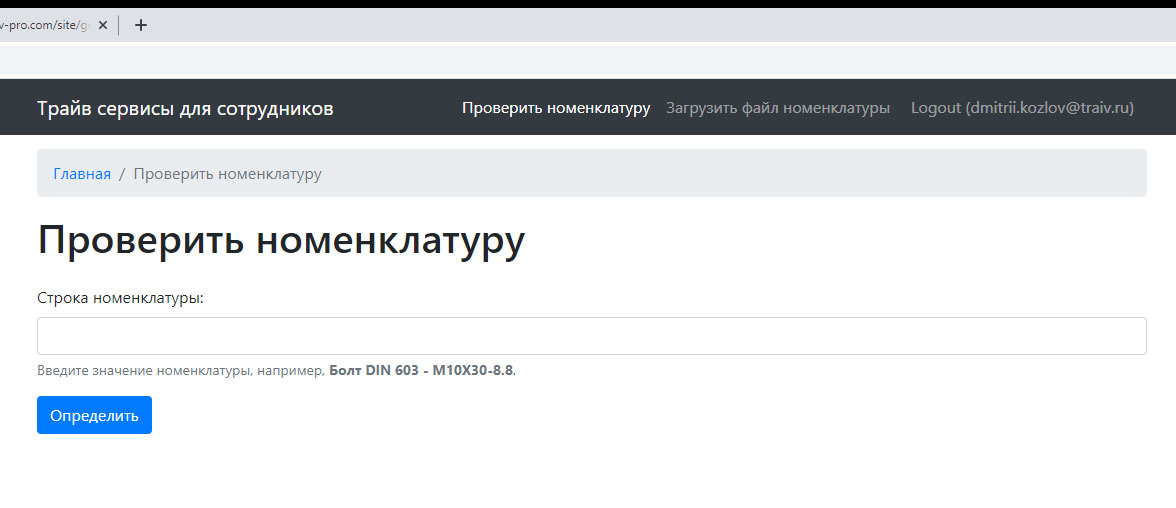
После ввода в строку значения номенклатуры, необходимо нажать кнопку определить или нажать Enter. В случае некорректного значения строки будет выдано соответствующее предупреждение! Если программе удалось распознать хотя бы один параметр номенклатуры, то появиться соответствующая информация об этом:
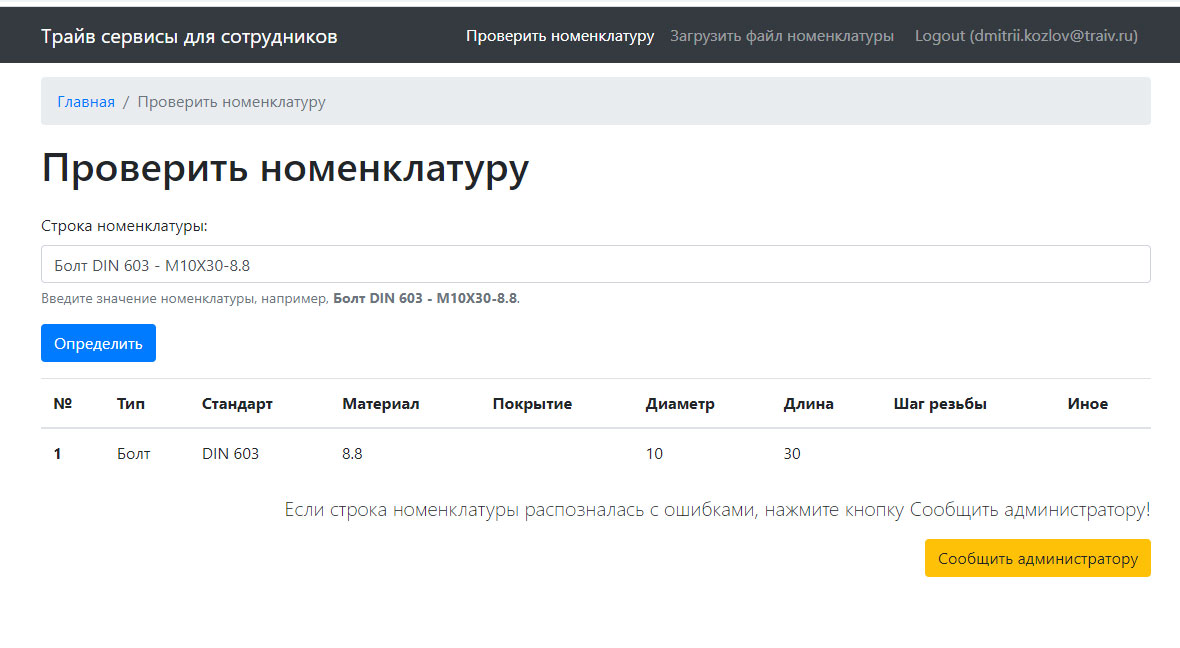
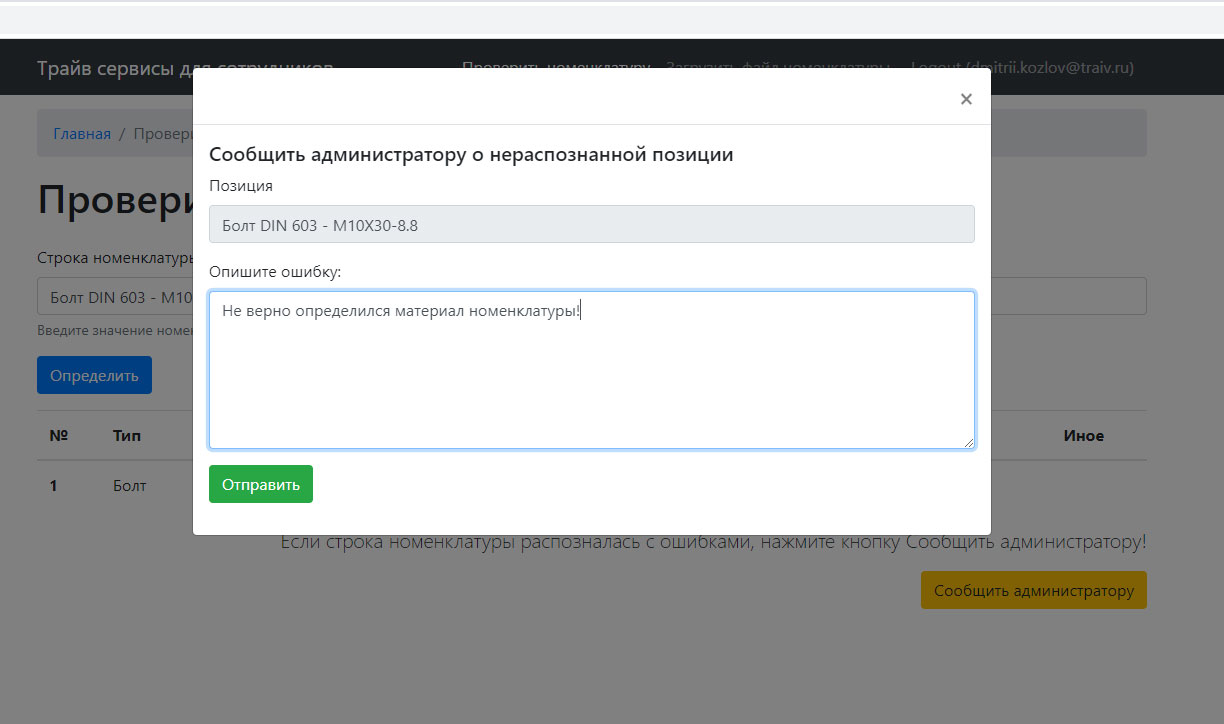
Если в списке распознанных параметрах видны явные несоответствия строке номенклатуры, то необходимо сообщить об этом администратору для того чтобы откорректировать алгоритм распознавания.
Для этого нужно нажать на кнопку сообщить администратору и отослать форму с описанием ошибки распознавания.
Загрузка файла
Для пакетного разбора номенклатуры, необходимо воспользоваться разделом Загрузить файл номенклатуры (https://local.traiv-pro.com/upload/) В данном случае предполагается, что в систему будет загружен файл со списком строк номенклатуры, на выходе вы получаете список этих же строк с дополненными данными. Выберите файл у себя на компьютере в формате, представленном в примере и нажмите кнопку загрузить номенклатуру. В ответ браузер предложит скачать измененный файл номенклатуры.
В том случае, если какая-то строка номенклатуры не распозналась, она также попадает в файл выделенная красным цветом.
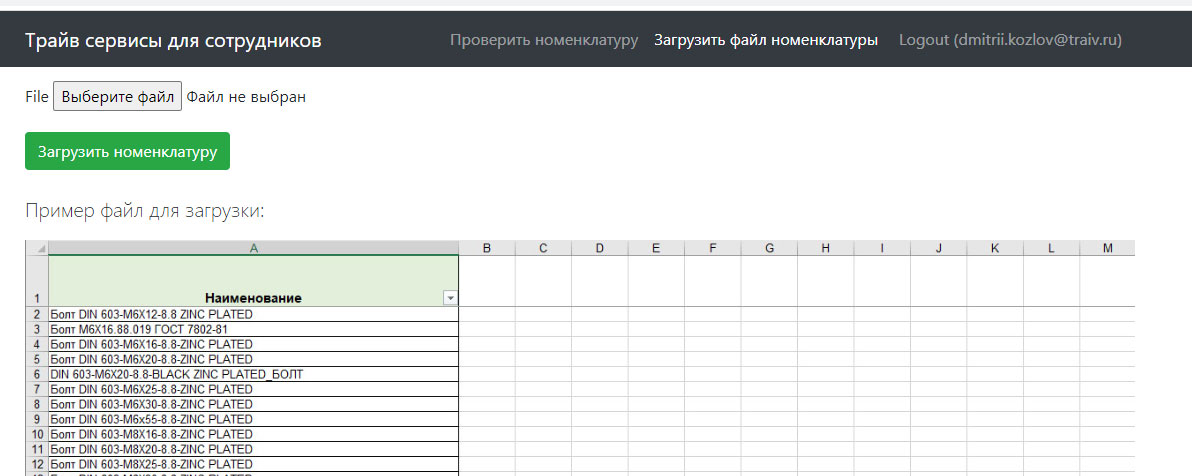
Получение наименования данных из учетной системы при распознавании произвольной номенклатуры и внесение полученных данных в Заказ клиента.
В данный момент есть возможность распознать произвольную номенклатуру и произвести вставку данных во вкладку Товары в Заказе клиента, что поможет сократить время для создания Заказа клиента. Для это требуется выполнить следующие действия:
Зайти по адресу https://local.traiv-pro.com/ Авторизоваться или зарегистрироваться в сервисе.
Получение данных в рамках распознавания на лету:
Вставьте значение произвольной номенклатуры и нажмите кнопку Определить
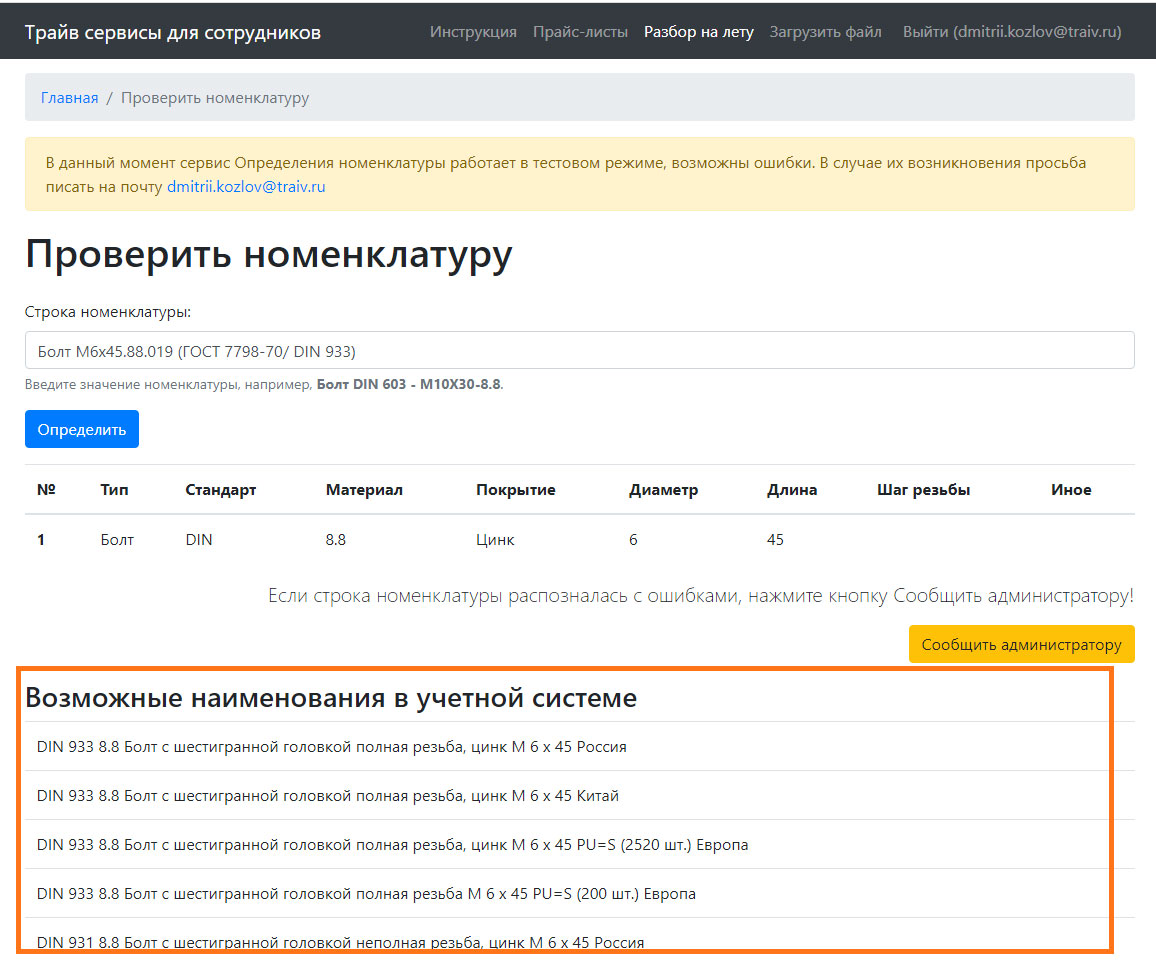
В результате вы получите распознанную номенклатуру по параметрам и возможные соответствия позиции из нашей учетной системы.
Далее для упрощения создания заказа клиента в 1С можно заполнить полученными значениями вкладку Товары в заказе клиента. Для этого необходимо зайти во вновь созданный заказ в 1С, выбрать вкладку Товары. В выпадающем меню Заполнить, необходимо выбрать вариант Загрузить из внешнего файла.
Далее нужно скопировать список позиций из области Возможные наименования в учетной системе в таблицу 1С:
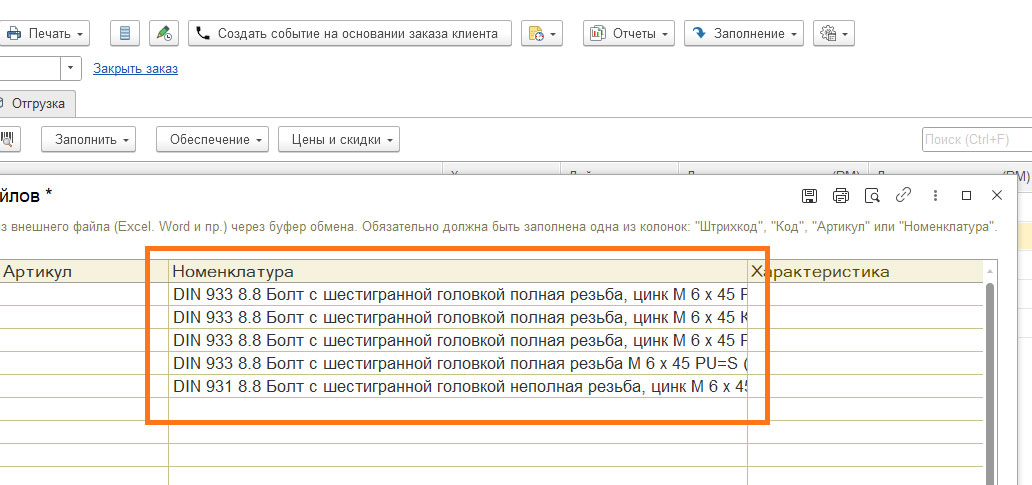
Нажать кнопку Далее и В открывшемся окне нажать кнопку Перенести и закрыть:
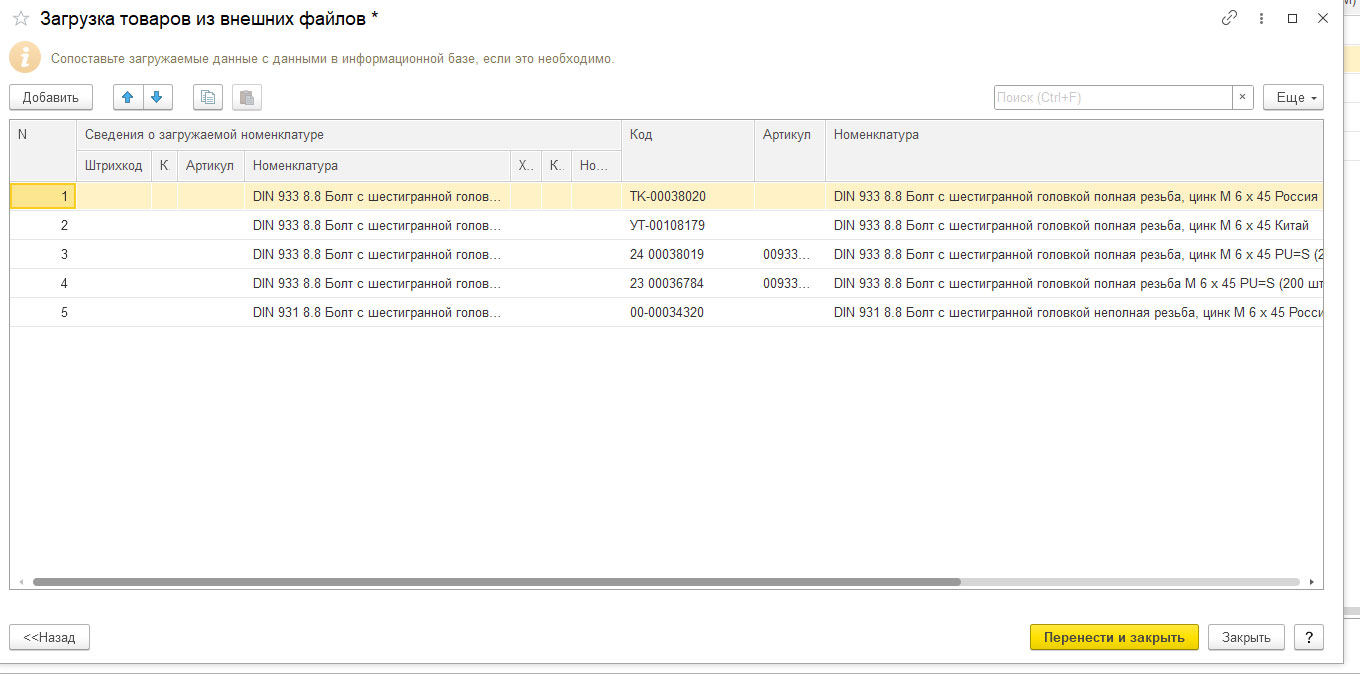
После выполнения данных действий во вкладку Товары Заказа клиента будут перенесены выбранные позиции.
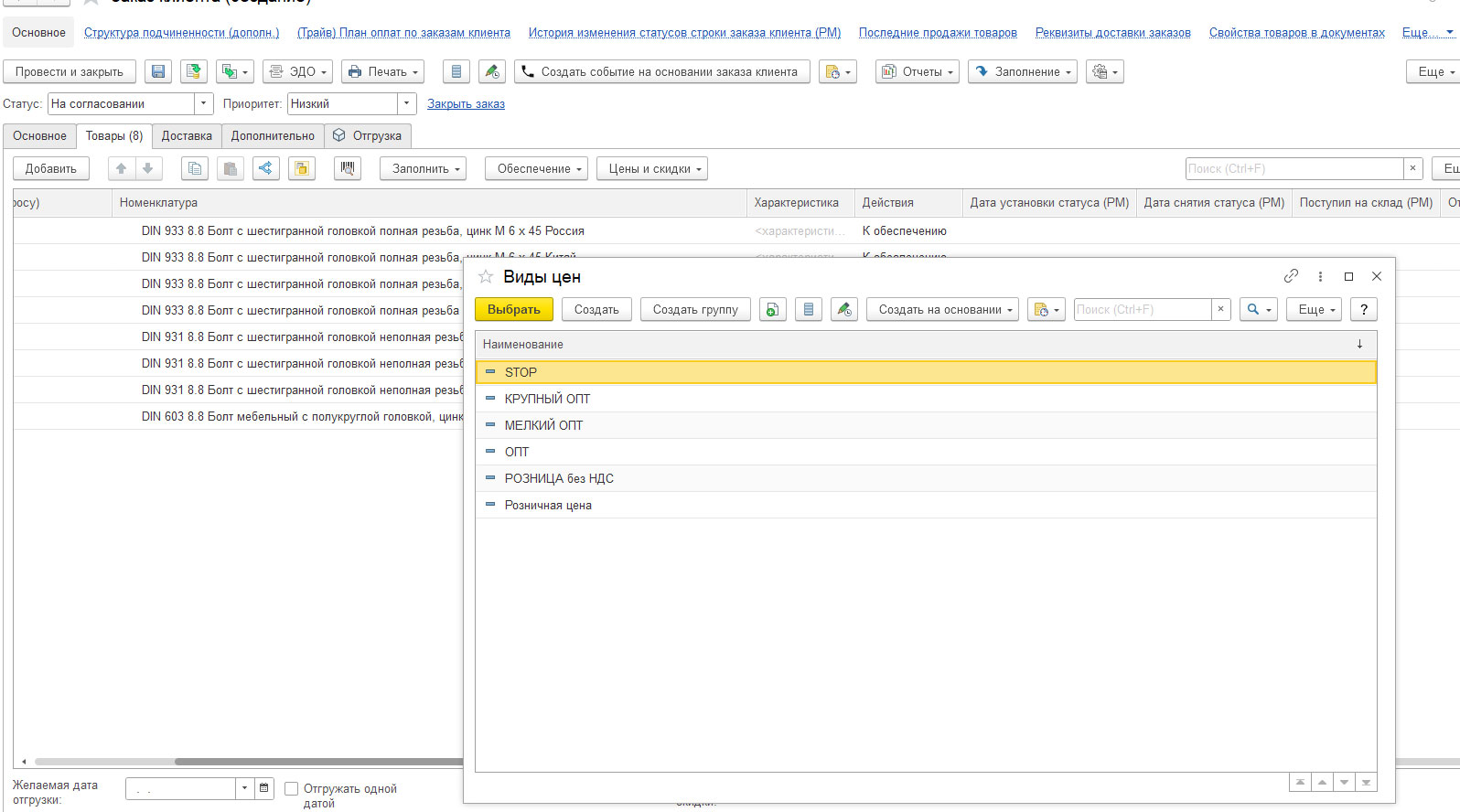
Затем можно будет заполнить выбранную номенклатуру Ценами или выставив для каждой позиции нужный тип Цены или заполним цены массово путем выбора в меню Цены и скидки пункт – Цены по виду цен.
Получение данных в рамках распознавания на лету:
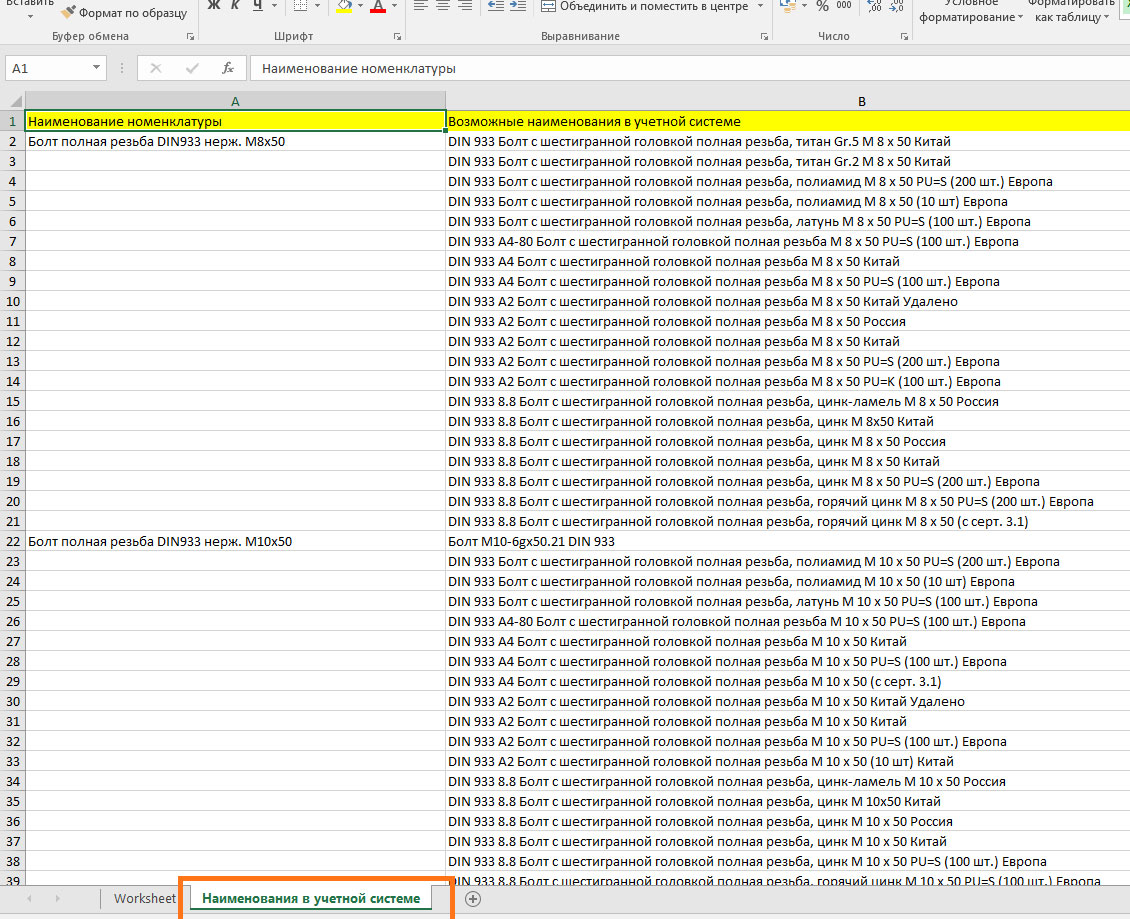
Аналогичные действия можно сделать и при загрузке файл с номенклатурой. Для этого необходимо зайти в раздел распознавания файла - https://local.traiv-pro.com/upload/ При загрузке файла будет сформирована вкладка Наименование в учетной системе, где каждой позиции в файле соответствует найденный примерный набор номенклатуры из учетной системы.